

VERIFICA / CREAZIONE OPERAZIONI E ANAGRAFICHE UTILI |
|---|
(parte tecnica, da fare possibilmente col supporto del servizio assistenza) |
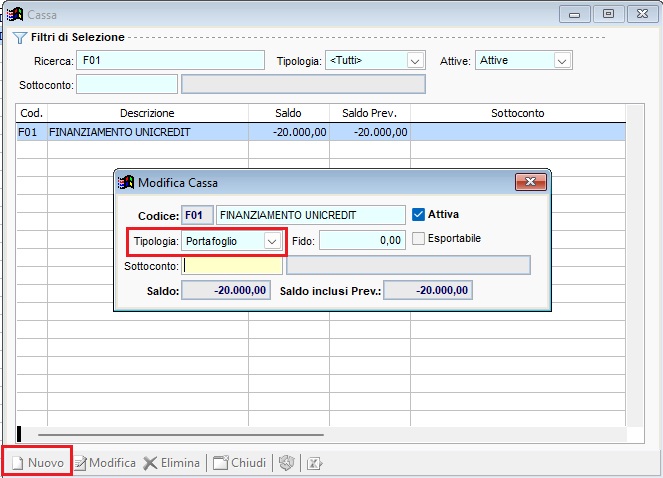
1) Creare da Movimenti Casse una nuova cassa di tipo portafoglio chiamata “Finanziamento X“
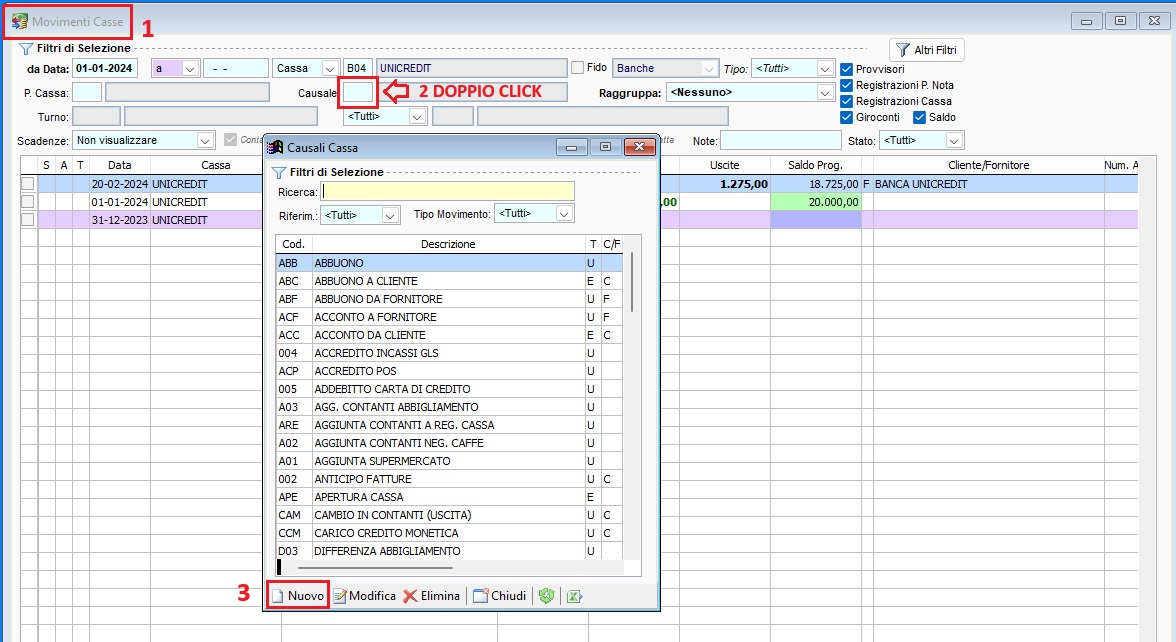
2) Andare in Movimenti Cassa e accedere all'elenco causali effettuando doppio click sul campo Causale; cliccare Nuovo e creare ( se non presente ) una Nuova Causale Cassa, di tipo uscita, denominata “Erogazione Finanziamento" (ERF)
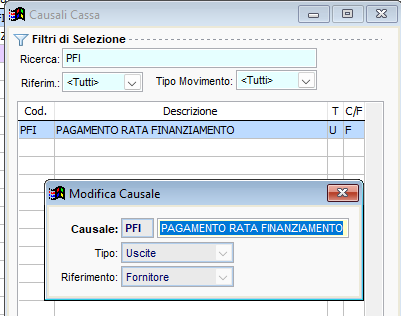
3) Verificare se presenti anche le seguenti causali contabili:
PAGAMENTO RATA FINANZIAMENTO (PFI), di tipo uscita e con riferimento Fornitore
RESTITUZIONE QUOTA CAPITALE (RQC), di tipo entrata e con riferimento fornitore
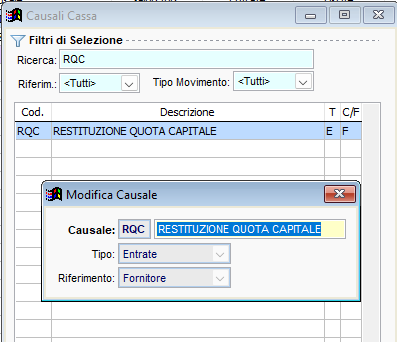
Se non presenti, crearle una per volta cliccando nuovo e salvando con F10.
4) Verificare se presente la Banca come anagrafica fornitore; se non presente, procedere con la creazione da Elenco Fornitori > Nuovo
5) Verificare se presente l'articolo di tipo costo “Interessi Passivi“: se non presente, crearlo da Elenco Articoli > Nuovo
APERTURA FINANZIAMENTO E REGISTRAZIONE RATE |
|---|
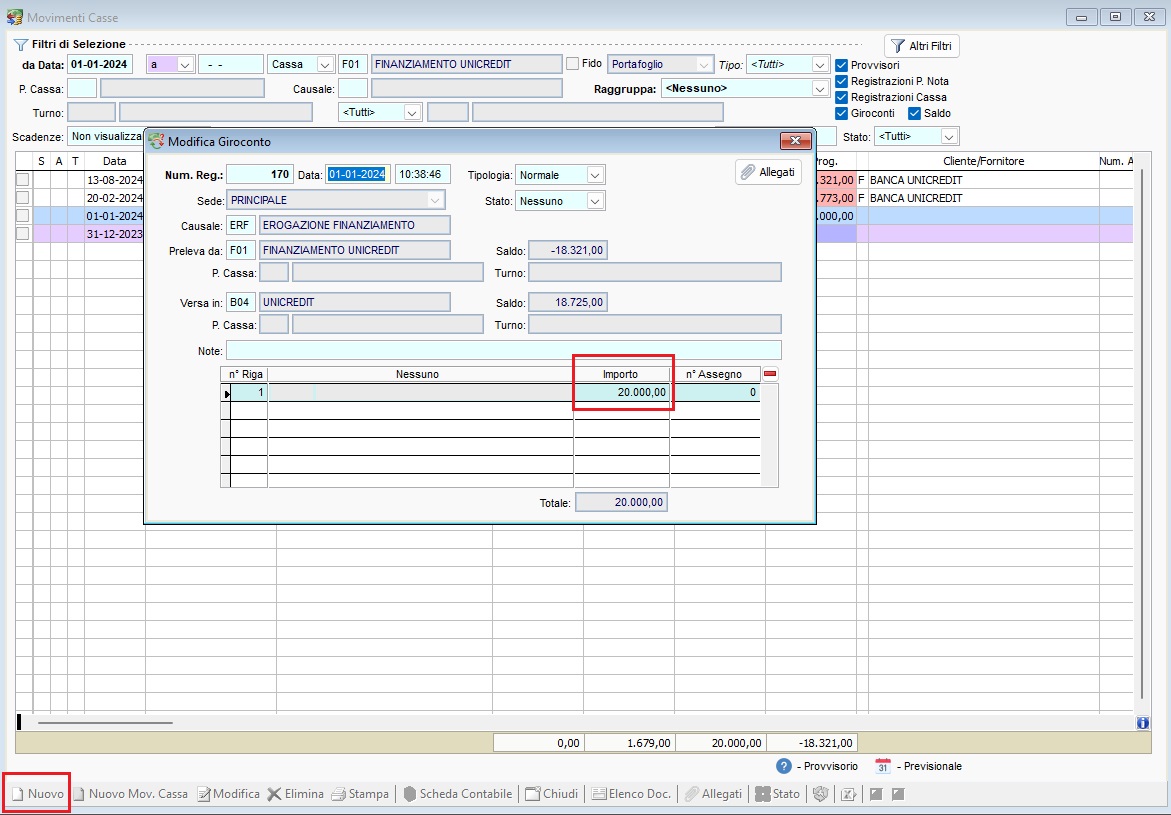
Da Movimenti Cassa, cliccare Nuovo in basso e creare un Nuovo Giroconto con causale “Erogazione Finanziamento" che preleva da F01 e versa sulla cassa Banca (conto corrente) e inserire l'importo nell'apposito campo
Procedere quindi alla registrazione delle rate:
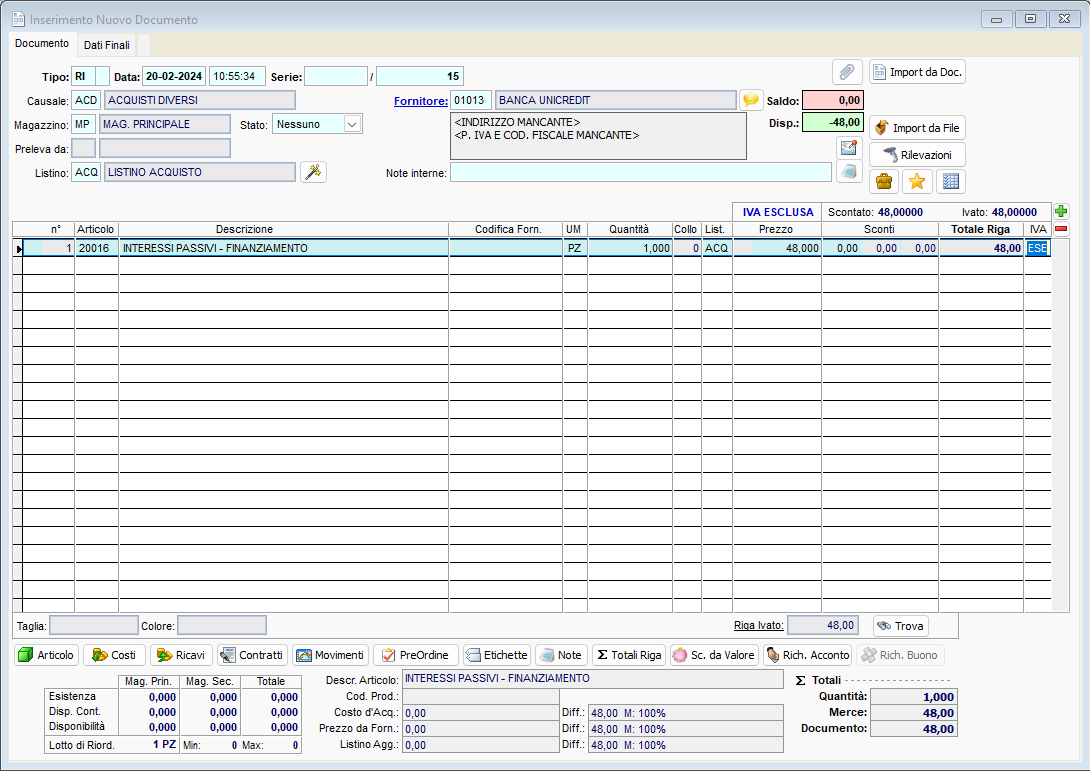
Creare un nuovo documento di tipo RI (Ricevuta Fornitore), con la data della prima rata, inserendo nel corpo l'articolo “Interessi Passivi" con quantità 1 ed importo degli interessi di quella specifica rata
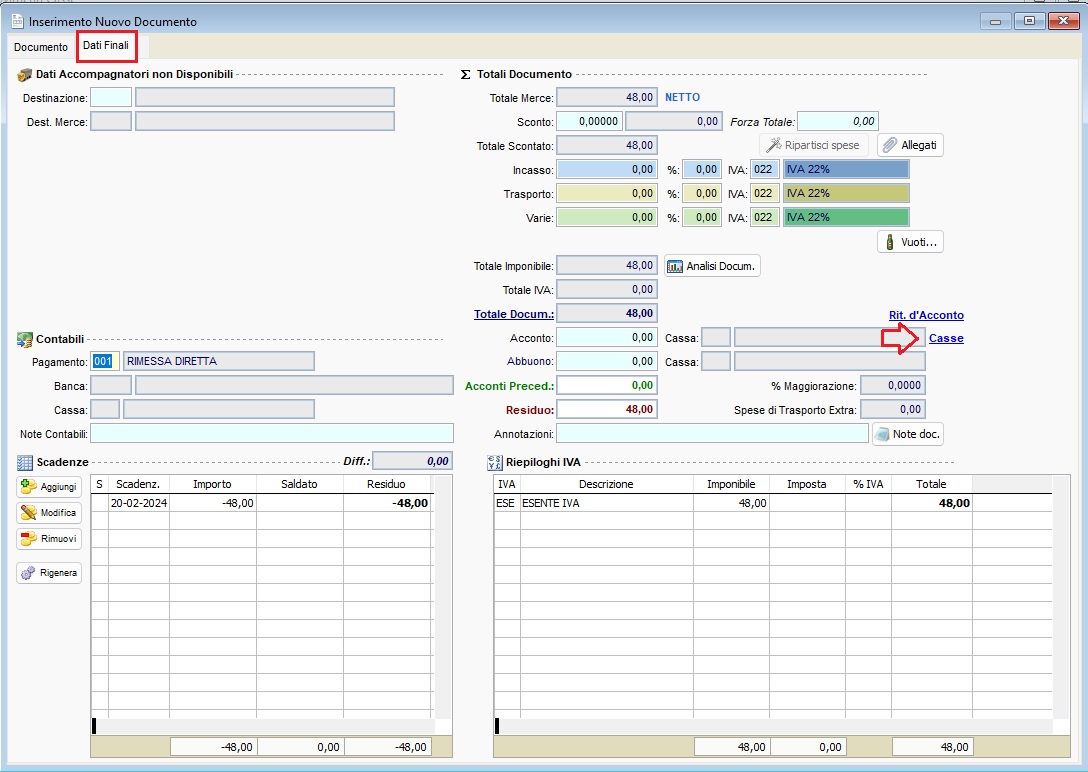
Spostarsi in Dati Finali e cliccare sul tasto blu “Casse", posizionato adiacente al campo acconto
Nel campo cassa, inserire la cassa Banca (conto corrente da cui si effettua il pagamento della rata)
Nel campo causale, inserire “pagamento rata finanziamento" (PFI)
Nel campo importo, inserire l'importo complessivo della rata;
Dopo aver confermato con “conferma riga“, bisognerà creare una seconda riga per la registrazione della Restituzione Quota Capitale:
Riposizionarsi sul campo cassa, inserire questa volta la cassa portafoglio “Finanziamento X" (F01)
Nel campo causa, inserire “restituzione quota capitale" (RQC)
Nel campo importo, inserire quello indicato sul piano di ammortamento nella colonna “Quota Capitale"
Cliccare “conferma riga"
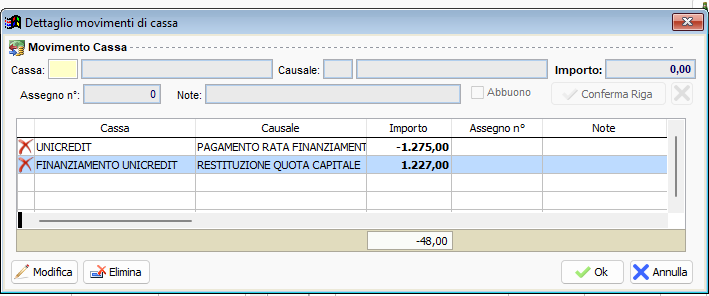
Confermare con OK e Salvare con F10
CREAZIONE RATE FUTURE |
|---|
Per creare le successive rate, entrare in elenco documenti
Selezionare Intestatario: Banca (scheda fornitore della banca)
Selezionare con un click la rata precedente
Click in basso su Strumenti > Duplica
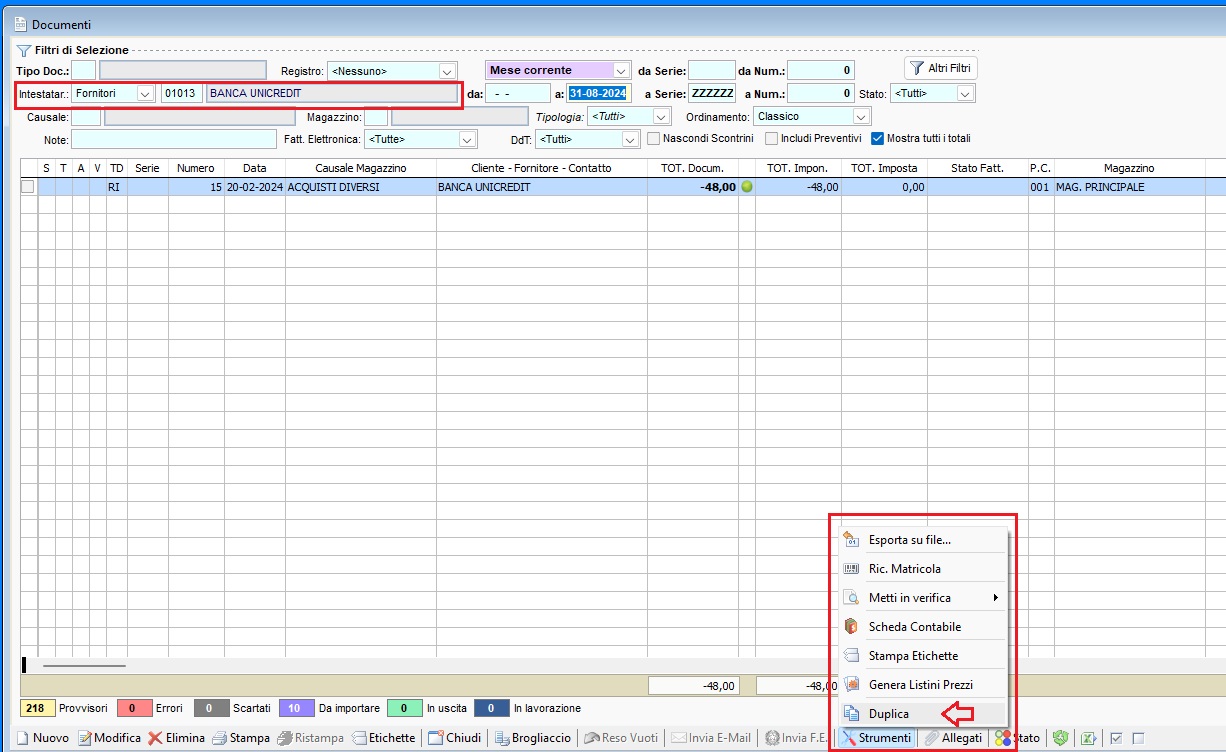
Non resterà che modificare i seguenti campi:
Sulla prima pagina: DATA, con la data della rata che si sta registrando, e l'importo degli INTERESSI;
Inserire una P (previsionale) nell'apposito campo vuoto di fianco al tipo documento
P.S. Se si desidera registrare anche le rate future, sarà sufficiente inserire una P (previsionale) sulla prima pagina del documento, nell'apposito campo di fianco al tipo documento
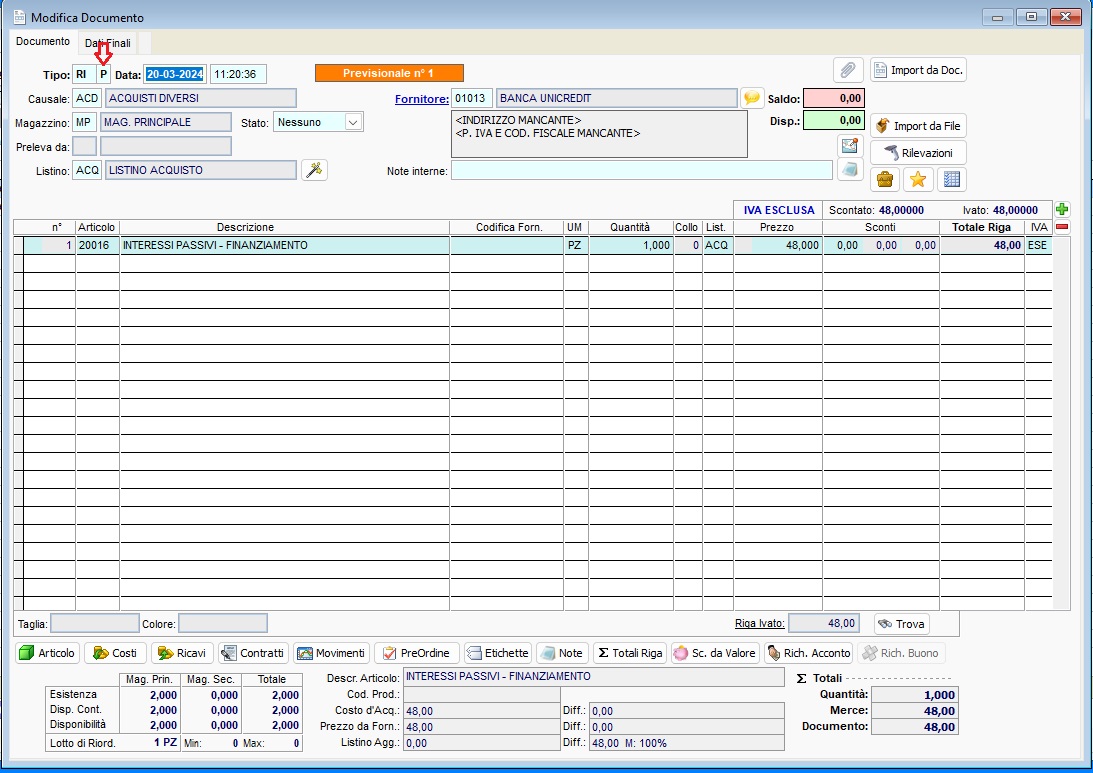
Quando si effettuerà il pagamento della rata in questione, sarà sufficiente aprire il documento e cancellare la P, così da confermarlo.
Sulla seconda pagina, attraverso CASSE, modificare l'importo della QUOTA CAPITALE selezionando la riga in questione e cliccando su modifica (sarà necessario modificare unicamente il campo importo)
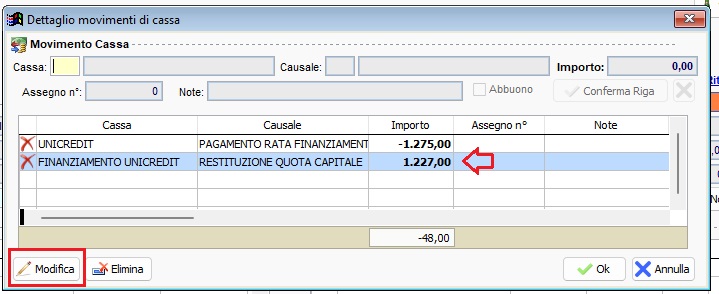
Confermare con OK e poi con F10

