
In questa guida mostreremo come emettere autofatture relative a fatture d’acquisto estere o soggette a reverse charge interno.
Registrazione fatture d'acquisto / note credito estere
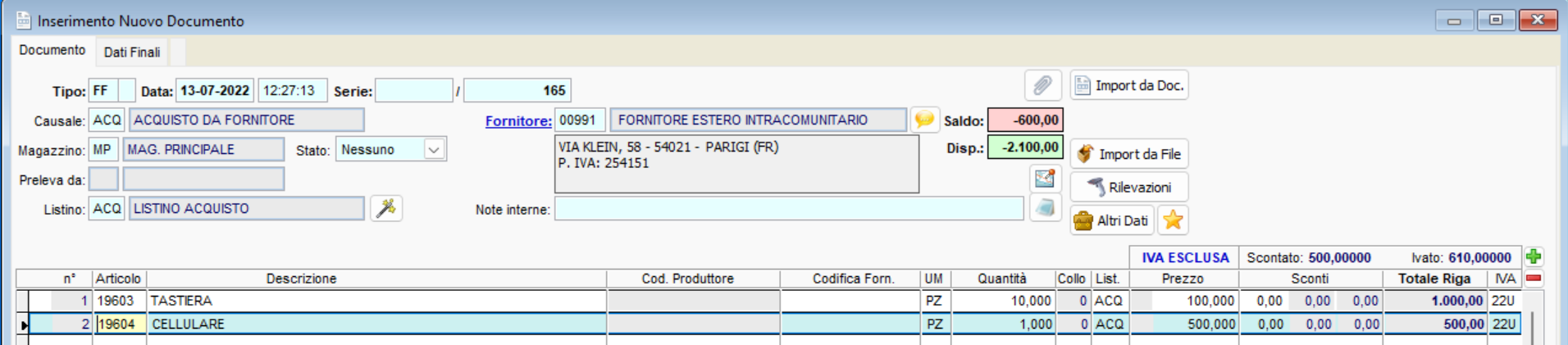
Nella registrazione della fattura o nota credito, utilizzare i seguenti codici IVA:
22U IVA 22% Acquisti Intra-UE
Oppure
22X IVA 22% Acquisti Extra-UE
A seconda del caso
Questi codici permetteranno l’attivazione delle procedure relative alla generazione e gestione dell’Autofattura.
In ‘Dati Finali’:
1) Il Totale Documento riporterà il totale con Iva inclusa ma l’importo che comparirà in Contabilità sarà quello effettivamente da pagare al fornitore
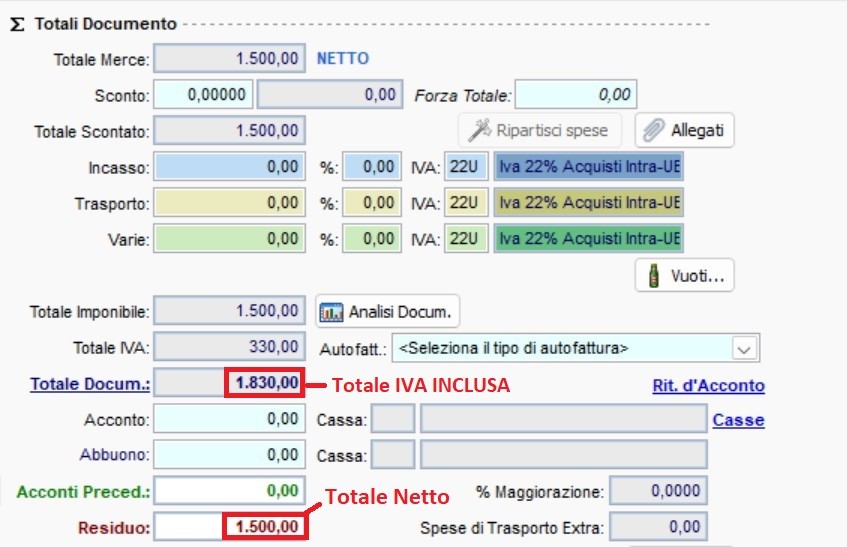
2) Comparirà il Campo Autofatturazione, in cui inserire il codice opportuno fornito dal proprio consulente fiscale
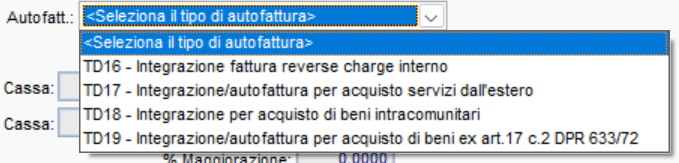
Salvare il documento.
La seguente finestra confermerà l’avvenuta creazione dell’Autofattura:
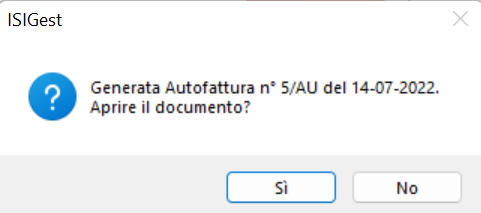
Aprire l’autofattura per visualizzarla.
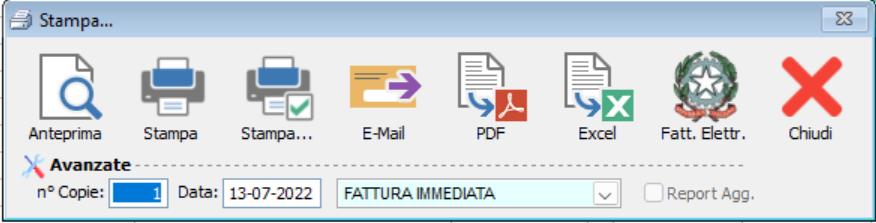
Arrivare alla schermata ‘Stampa’ e selezionare Fatt.Elettr.
Per ricercare le fatture d'acquisto / note credito soggette ad autofatturazione, seguire i seguenti passaggi.
In documenti, selezionare Registro: Acquisti
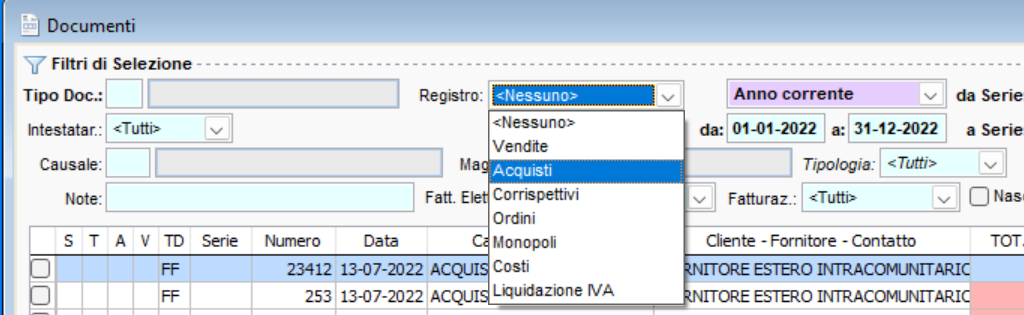
Questo farà sì che i box relativi all’autofatturazione compaiano:

Selezionando ’Da Emettere’, visualizzeremo tutti i documenti per cui deve essere emessa autofattura.
Selezionando 'Emessa', visualizzeremo tutti i documenti di cui è stata emessa autofattura.
Selezionando 'Soggetta' visualizzeremo tutti i documenti soggetti ad autofatturazione.
Registrazione fatture d'acquisto / note credito soggette a reverse charge interno
Nella registrazione della fattura o nota credito, utilizzare i seguenti codici IVA:
22R IVA 22% Reverse Charge
Questo codice permetterà l’attivazione delle procedure relative alla generazione e gestione dell’Autofattura.
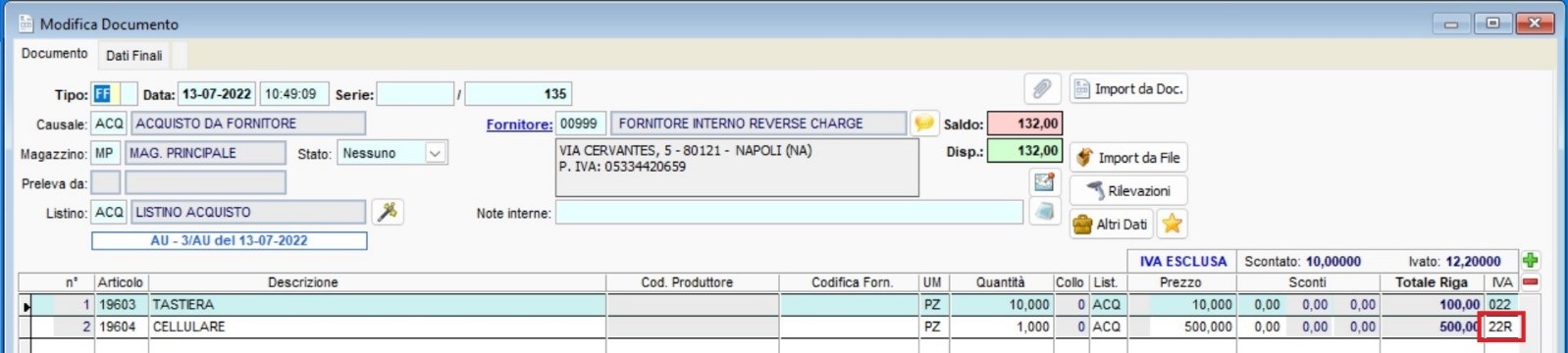
Nel caso in questione:
-un articolo è soggetto a Reverse Charge;
-un articolo con aliquota IVA 22% non soggetto a Reverse Charge;
Il codice 22R permetterà l’attivazione delle procedure relative alla generazione e gestione dell’Autofattura.
In ‘Dati Finali’:
Il Totale Documento riporterà il totale con Iva inclusa ma l’importo che comparirà in Contabilità sarà quello effettivamente da pagare al fornitore.
Comparirà il Campo Autofatturazione, in cui inserire il codice opportuno fornito dal proprio consulente fiscale
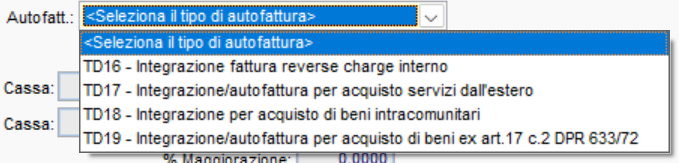
Salvare il documento.
La seguente finestra confermerà l’avvenuta creazione dell’Autofattura:
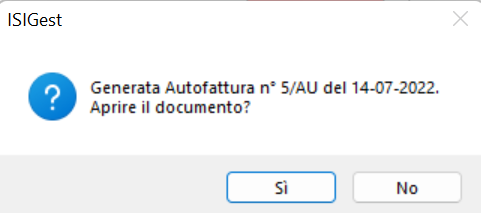
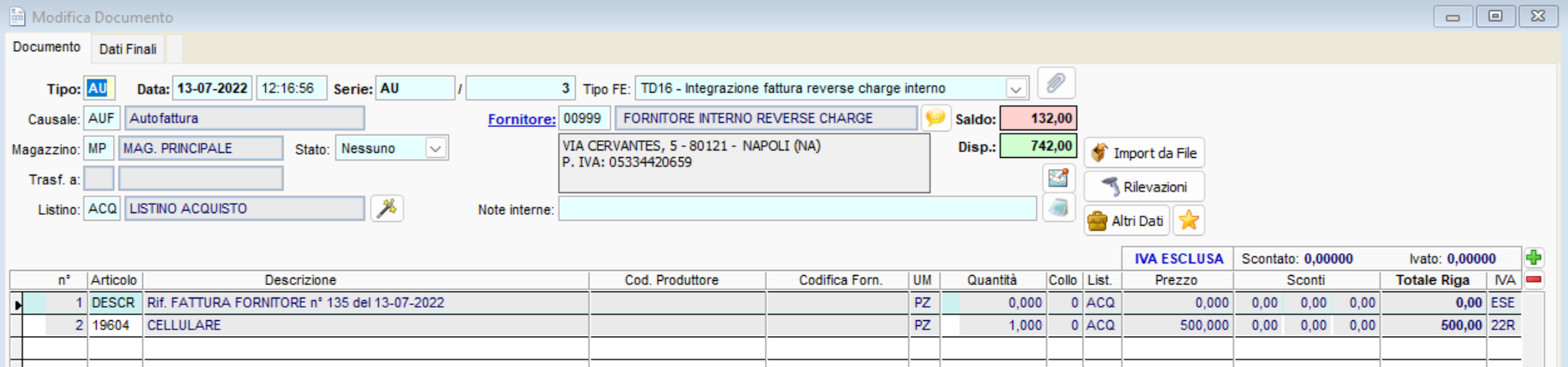
Aprire l'autofattura.
L’autofattura includerà solo l’articolo soggetto a reverse charge.
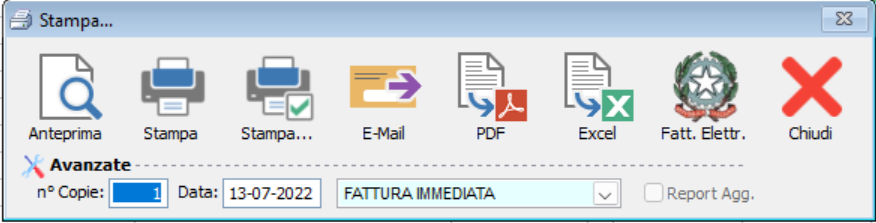
Dopo aver salvato il documento, nella schermata ‘Stampa’ selezionare Fatt.Elettronica:
Per ricercare le fatture d'acquisto / note credito soggette ad autofatturazione, seguire i seguenti passaggi.
In documenti, selezionare Registro: Acquisti
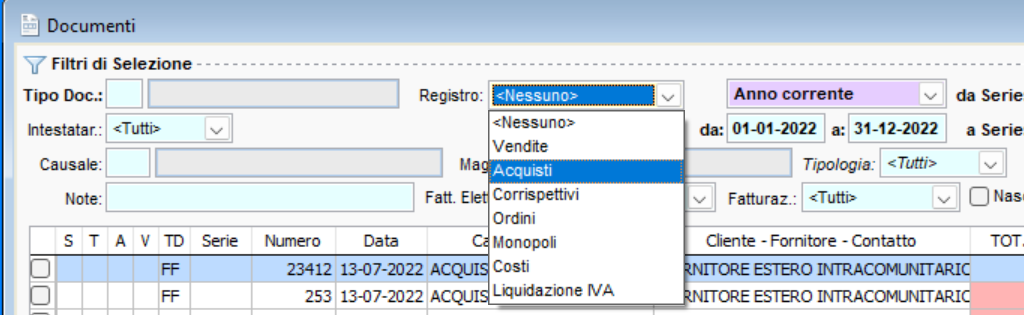
Questo farà sì che i box relativi all’autofatturazione compaiano:

Selezionando ’Da Emettere’, visualizzeremo tutti i documenti per cui deve essere emessa autofattura.
Selezionando 'Emessa', visualizzeremo tutti i documenti di cui è stata emessa autofattura.
Selezionando 'Soggetta' visualizzeremo tutti i documenti soggetti ad autofatturazione.


